Manual de Uso

Guía completa
paso a paso

Todo lo que necesitas saber para instalar, configurar y sacar el máximo provecho de LeadGen desde el primer día.

Instalación

LeadGen se instala como cualquier programa de Windows mediante un instalador estándar NSIS. El proceso tarda menos de 2 minutos.

Requisitos del sistema

  • Windows 10 u 11 (64-bit)
  • 4 GB de RAM mínimo (8 GB recomendado)
  • 200 MB de espacio libre en disco
  • Conexión a internet activa
  • Google Chrome instalado (usado internamente)

Pasos de instalación

1

Descarga el instalador

Descarga LeadGen-Setup-1.2.11.exe desde GitHub Releases o desde el botón en la página principal.

2

Ejecuta el instalador

Haz doble clic en el archivo descargado. Si Windows SmartScreen muestra una advertencia, haz clic en Más información y luego en Ejecutar de todas formas. Esto es normal para aplicaciones nuevas sin firma de código.

3

Sigue el asistente

El asistente de instalación te guiará. Puedes dejar la ruta de instalación por defecto o elegir una carpeta personalizada. Haz clic en Instalar.

4

Finaliza e inicia

Una vez completada la instalación, marca la opción Iniciar LeadGen y haz clic en Finalizar. El programa se abrirá automáticamente.

Antivirus: Algunos antivirus pueden marcar el instalador como sospechoso. Esto es un falso positivo común con aplicaciones de scraping. Puedes verificar el archivo en VirusTotal si lo deseas.

Primer uso

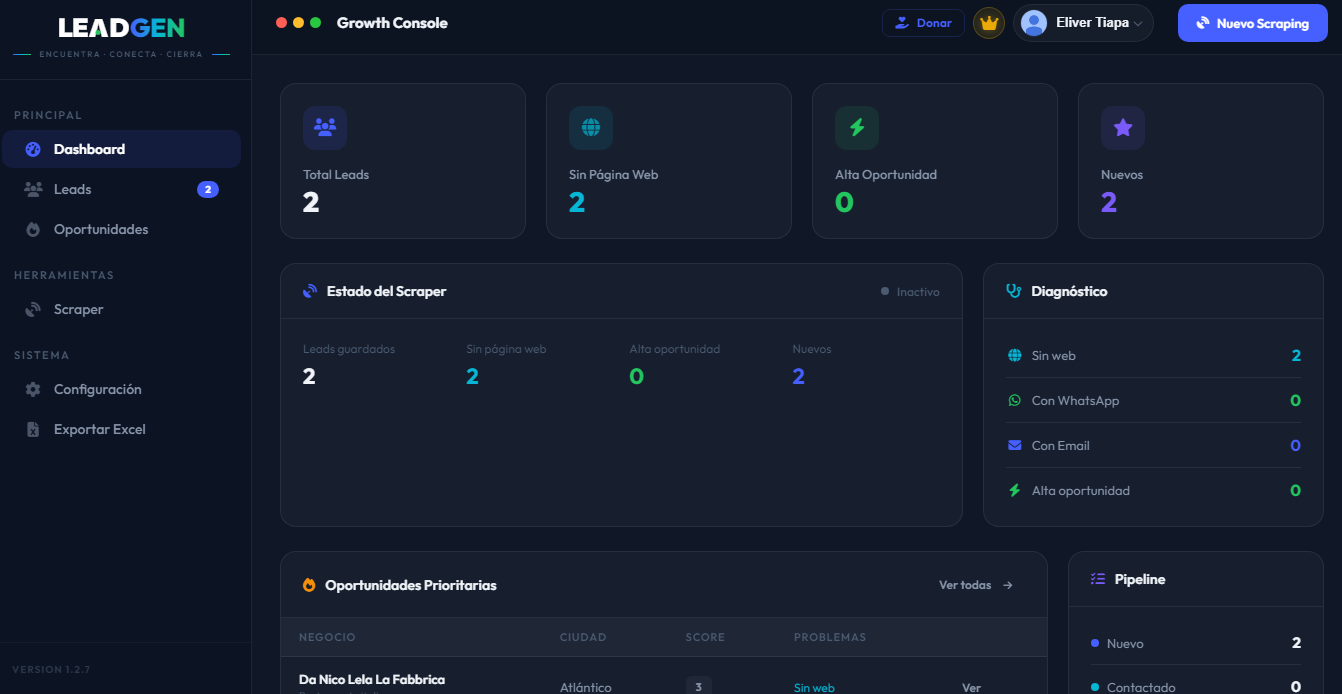
Al abrir LeadGen por primera vez verás el panel principal con todas las secciones disponibles en la barra lateral izquierda.

Interfaz principal

  • Panel de Scraping: donde configuras y lanzas búsquedas de leads.
  • Mis Leads: tabla con todos los contactos extraídos.
  • Herramientas: funciones adicionales como limpieza y filtrado.
  • Configuración: ajustes de la aplicación y sincronización.

Configuración inicial recomendada

1

Revisa la sección Configuración

Accede a Configuración en la barra lateral. Aquí puedes ajustar preferencias de velocidad de scraping y opciones de sincronización.

2

Verifica la conexión a internet

LeadGen necesita conexión activa para hacer scraping. Asegúrate de tener internet estable antes de iniciar una búsqueda.

3

Familiarízate con la interfaz

Navega por las secciones sin presionar nada aún. Observa los menús, botones y paneles para orientarte antes de tu primera búsqueda.

Hacer Scraping

El scraping es la función principal de LeadGen. Permite extraer automáticamente información de negocios desde Google Maps.

Cómo iniciar una búsqueda

1

Ve a la sección Scraping

Haz clic en Scraping en la barra lateral izquierda del panel principal.

2

Ingresa la categoría de negocio

En el campo Tipo de negocio escribe qué tipo de empresa quieres buscar. Ejemplos: restaurantes, dentistas, talleres mecánicos, hoteles, gimnasios.

3

Ingresa la ciudad o zona

En el campo Ubicación escribe la ciudad o área geográfica. Ejemplos: Ciudad de México, Bogotá, Miami FL, Madrid España.

4

Haz clic en Iniciar Scraping

Presiona el botón Iniciar Scraping una sola vez. El botón se deshabilitará mientras trabaja para evitar duplicados. Verás el progreso en tiempo real.

5

Espera a que termine

El proceso puede tardar desde unos segundos hasta varios minutos dependiendo de la cantidad de resultados. No cierres la aplicación durante este tiempo. Cuando termine, los leads aparecerán automáticamente en Mis Leads.

Tip: Para mejores resultados usa términos en el idioma local de la ciudad que buscas. Si buscas en México escribe restaurantes, no restaurants.

Datos que se extraen

  • Nombre del negocio
  • Número de teléfono
  • Sitio web (si está disponible)
  • Dirección física completa
  • Calificación (estrellas)
  • Número de reseñas
  • Categoría del negocio

Gestionar Leads

En la sección Mis Leads puedes ver, buscar, filtrar y gestionar todos los contactos que has extraído.

Buscar y filtrar

  • Usa la barra de búsqueda superior para buscar por nombre, teléfono o ciudad.
  • Usa los filtros de columna para ordenar por calificación, nombre o fecha de extracción.
  • Puedes seleccionar múltiples leads con las casillas de verificación.

Acciones sobre leads

  • Ver detalle: haz clic en cualquier lead para ver toda su información.
  • Eliminar: selecciona uno o varios leads y usa el botón Eliminar.
  • Exportar selección: exporta solo los leads seleccionados a CSV.

Exportar a CSV

Puedes exportar tus leads a un archivo CSV para usarlos en Excel, Google Sheets o cualquier CRM.

1

Ve a Mis Leads

Asegúrate de estar en la sección Mis Leads donde se muestra tu tabla de contactos.

2

Selecciona los leads a exportar

Puedes seleccionar todos con el checkbox del encabezado, o elegir leads individuales. Si no seleccionas nada, se exportan todos.

3

Haz clic en Exportar CSV

Presiona el botón Exportar CSV. Se abrirá el explorador de archivos para elegir dónde guardar el archivo.

4

Abre el archivo en Excel o Sheets

El CSV usa codificación UTF-8 y separador por comas. Al abrir en Excel, si los caracteres especiales no se ven bien, usa Datos → Desde texto/CSV y selecciona UTF-8.

Sincronización en la Nube

LeadGen puede sincronizar tus leads con Firebase para que no los pierdas aunque reinstales la app o cambies de computadora.

Activar la sincronización

  • Ve a Configuración en la barra lateral.
  • Busca la sección Sincronización en la nube.
  • Activa el interruptor y sigue las instrucciones para vincular tu cuenta.

La sincronización es completamente opcional. Si no la activas, todos tus datos se guardan solo localmente en tu computadora.

Herramientas

La sección Herramientas ofrece funciones adicionales para gestionar y limpiar tu base de leads.

Funciones disponibles

  • Eliminar duplicados: detecta y elimina leads repetidos automáticamente.
  • Filtrar sin teléfono: muestra solo leads que no tienen número registrado.
  • Filtrar sin web: muestra leads sin sitio web (potenciales clientes de diseño web).
  • Estadísticas: resumen de tu base de datos — total de leads, por ciudad, por categoría.

Actualizaciones Automáticas

LeadGen verifica si hay actualizaciones disponibles cada vez que lo abres. Cuando encuentra una versión nueva, te notifica con un mensaje en pantalla.

Proceso de actualización

  • Al iniciar la app, se verifica la versión actual contra el repositorio de GitHub.
  • Si hay una versión nueva, aparece un aviso con el número de versión y un botón para descargar.
  • Haz clic en el botón de actualización — se abrirá la página de descarga en tu navegador.
  • Descarga el nuevo instalador y ejecútalo. Reemplazará la versión anterior automáticamente.

Las actualizaciones automáticas funcionan desde la versión 1.2.11. Si tienes una versión anterior, debes descargar manualmente el instalador desde GitHub.

Solución de Problemas

La app no abre

  • Verifica que tienes Windows 10/11 de 64 bits.
  • Intenta ejecutar como administrador (clic derecho → Ejecutar como administrador).
  • Desactiva temporalmente el antivirus y vuelve a intentarlo.
  • Reinstala la aplicación descargando el instalador nuevamente.

El scraping no encuentra resultados

  • Verifica tu conexión a internet.
  • Intenta con términos de búsqueda más generales.
  • Prueba con una ciudad diferente para confirmar que la función está activa.
  • Asegúrate de que Google Chrome esté instalado y actualizado.

El CSV no abre bien en Excel

  • En Excel, usa Datos → Desde texto/CSV en lugar de abrir directamente.
  • Selecciona codificación UTF-8 y delimitador coma.

No aparece aviso de actualización

  • Verifica tu conexión a internet al abrir la app.
  • Si tienes versión anterior a 1.2.11, descarga manualmente desde GitHub.

Si ninguna solución funciona, escríbenos a nexuslab0508@gmail.com con una descripción del problema y tu versión de Windows.